Connexion via ID OpenGDS
Les systèmes pris en charge incluent : D-EDGE, Hotel-Spider, SiteMinder, Staah, et plus.
Pour ces systèmes, établir une connexion est simple car vous n'avez besoin que de votre OpenGDS Property ID unique. Vous pouvez trouver cet ID en naviguant vers Extra > Channel Manager dans votre tableau de bord OpenGDS et en sélectionnant votre système spécifique. Une fois que vous avez votre ID, connectez-vous à la plateforme de votre fournisseur, trouvez l'option pour ajouter un nouveau canal, sélectionnez 'OpenGDS', et entrez votre Property ID (parfois appelé HotelCode) pour établir le lien.
Pour ces systèmes, établir une connexion est simple car vous n'avez besoin que de votre OpenGDS Property ID unique. Vous pouvez trouver cet ID en naviguant vers Extra > Channel Manager dans votre tableau de bord OpenGDS et en sélectionnant votre système spécifique. Une fois que vous avez votre ID, connectez-vous à la plateforme de votre fournisseur, trouvez l'option pour ajouter un nouveau canal, sélectionnez 'OpenGDS', et entrez votre Property ID (parfois appelé HotelCode) pour établir le lien.
Connexion via Identifiants
Les systèmes pris en charge incluent : Cloudbeds, Dingus, MyTourist, RoomCloud, et plus.
Pour ces systèmes, vous aurez besoin d'identifiants spécifiques pour établir une connexion sécurisée. Vous pouvez trouver ces détails en naviguant vers Extra > Channel Manager dans votre tableau de bord OpenGDS et en sélectionnant votre système spécifique. Selon le système, vous aurez besoin d'une combinaison de votre Property ID (parfois appelé HotelCode), d'un Nom d'utilisateur et d'un Mot de passe. Copiez simplement ces valeurs depuis OpenGDS et entrez-les dans la configuration du canal ou les paramètres de connexion de la plateforme de votre fournisseur.
Pour ces systèmes, vous aurez besoin d'identifiants spécifiques pour établir une connexion sécurisée. Vous pouvez trouver ces détails en naviguant vers Extra > Channel Manager dans votre tableau de bord OpenGDS et en sélectionnant votre système spécifique. Selon le système, vous aurez besoin d'une combinaison de votre Property ID (parfois appelé HotelCode), d'un Nom d'utilisateur et d'un Mot de passe. Copiez simplement ces valeurs depuis OpenGDS et entrez-les dans la configuration du canal ou les paramètres de connexion de la plateforme de votre fournisseur.
Connexions Initiées par le Fournisseur
Les systèmes pris en charge incluent : DIRS21, HotelNetSolutions, RateTiger, Windsurfer CRS, et autres.
Pour commencer, naviguez vers Extra > Channel Manager dans votre tableau de bord OpenGDS et sélectionnez votre système spécifique. Selon le système, la configuration technique est soit entièrement gérée par l'équipe de support du fournisseur, soit leur plateforme vous demande de saisir manuellement les données de mapping de leur côté. Bien que tous les ID individuels soient visibles dans OpenGDS, cette configuration nécessite généralement un aperçu complet du mapping. Une fois votre établissement et vos tarifs configurés, informez simplement notre équipe de support. Nous générerons et fournirons rapidement cet aperçu complet pour vous (ou l'enverrons directement à votre fournisseur) pour assurer une activation en douceur.
Pour commencer, naviguez vers Extra > Channel Manager dans votre tableau de bord OpenGDS et sélectionnez votre système spécifique. Selon le système, la configuration technique est soit entièrement gérée par l'équipe de support du fournisseur, soit leur plateforme vous demande de saisir manuellement les données de mapping de leur côté. Bien que tous les ID individuels soient visibles dans OpenGDS, cette configuration nécessite généralement un aperçu complet du mapping. Une fois votre établissement et vos tarifs configurés, informez simplement notre équipe de support. Nous générerons et fournirons rapidement cet aperçu complet pour vous (ou l'enverrons directement à votre fournisseur) pour assurer une activation en douceur.
Intégration Apaleo
Pour connecter OpenGDS à Apaleo, trouvez d'abord votre Apaleo Property ID dans votre tableau de bord Apaleo :
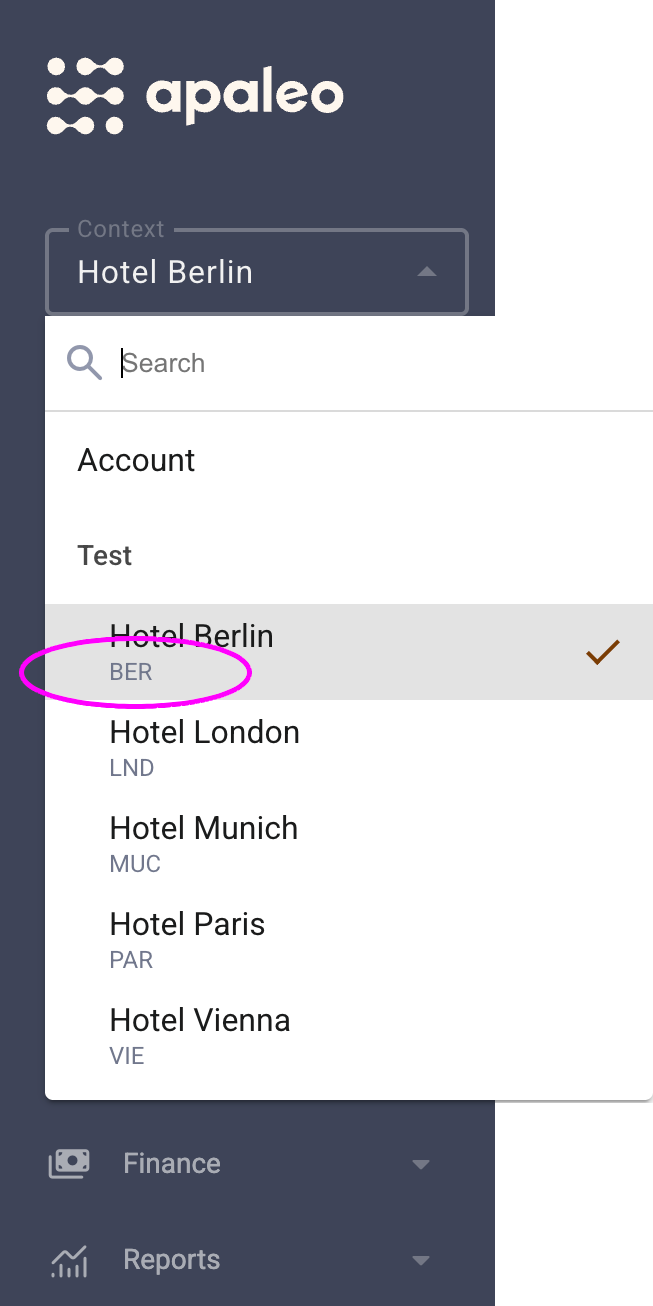
- Accédez à Extra > Channel Manager dans votre tableau de bord OpenGDS et cliquez sur Paramètres.
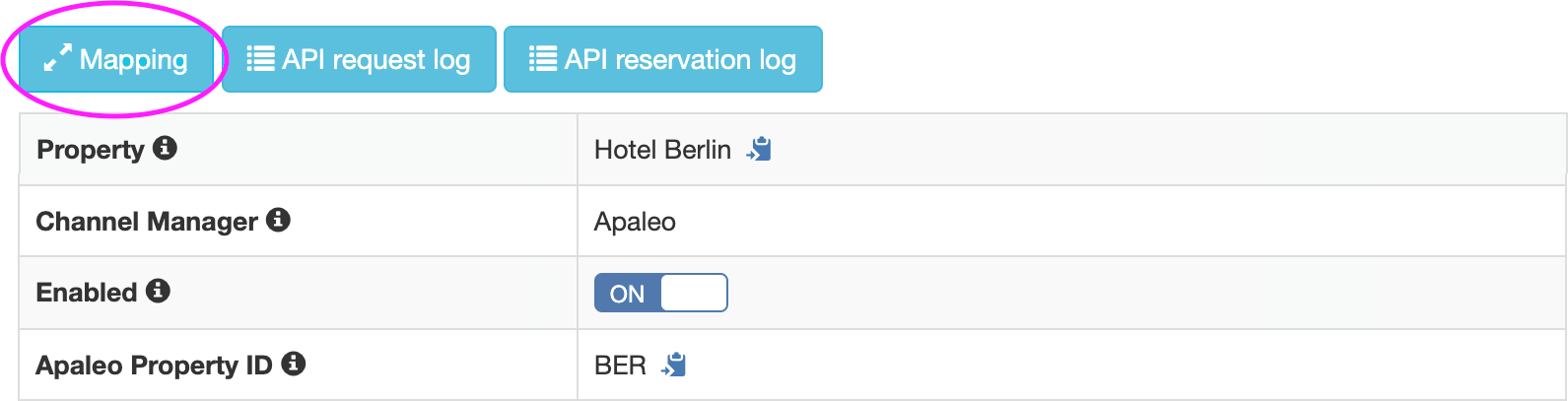
- Sélectionnez Apaleo dans la liste, entrez l'Apaleo Property ID, et cliquez sur Enregistrer.
- Vous serez redirigé vers Apaleo pour approuver la connexion. En cas de succès, vous verrez le message "Autorisation réussie !". Cliquez sur Retourner pour continuer.
- Cliquez sur le bouton Mapping sur la même page et complétez le mapping. (Remarque : Vos tarifs doivent déjà exister dans OpenGDS avant de pouvoir être mappés. Veuillez vous assurer que votre partenaire ou OTA les a configurés au préalable).
Intégration Mews
Pour établir la connexion entre Mews et OpenGDS, suivez ces étapes :
- Naviguez vers Extra > Channel Manager dans votre tableau de bord OpenGDS et cliquez sur Paramètres.
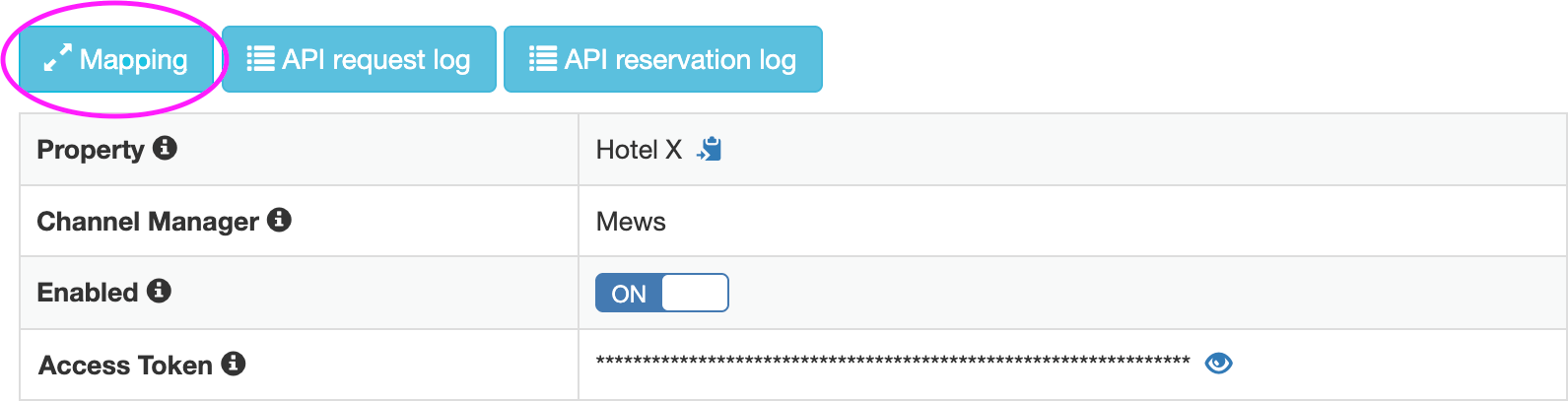
- Sélectionnez Mews dans la liste, entrez l'Access Token généré depuis votre environnement Mews, et cliquez sur Enregistrer. (Pour plus de détails sur la génération de votre token, veuillez vous référer aux articles du Centre d'Aide Mews sur OpenGDS pour Mews Operations et Trouver un Access Token).
- Cliquez sur le bouton Mapping sur la même page et complétez le mapping. (Remarque : Vos tarifs doivent déjà exister dans OpenGDS avant de pouvoir être mappés. Veuillez vous assurer que votre partenaire ou OTA les a configurés au préalable).
Intégration Booking Experts
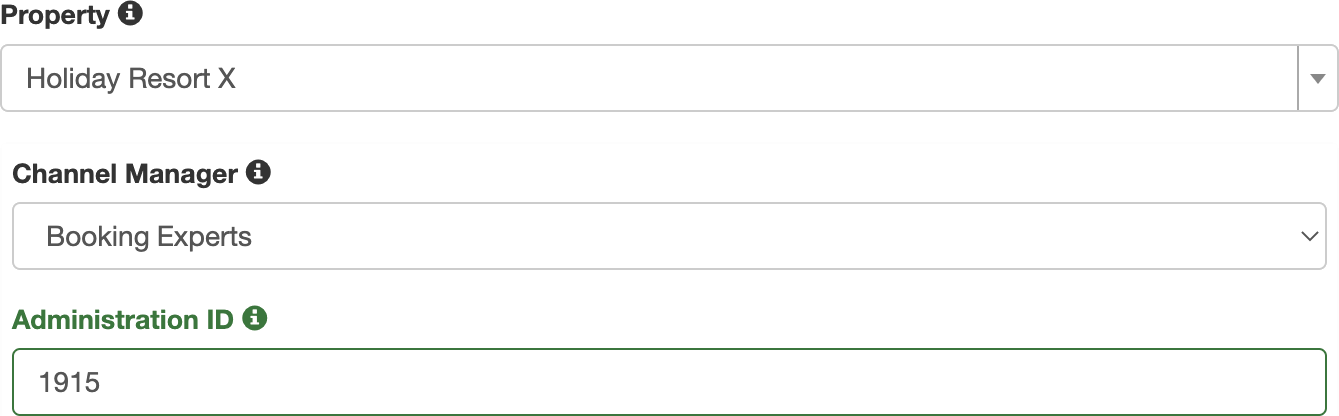
Pour connecter OpenGDS avec Booking Experts, localisez d'abord votre ID d'Administration pour l'établissement dans votre environnement Booking Experts :
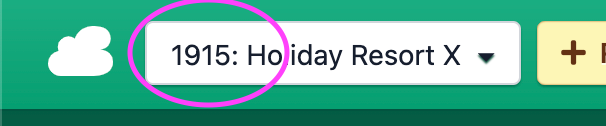
- Naviguez vers Extra > Channel Manager dans votre tableau de bord OpenGDS et cliquez sur Paramètres.
- Sélectionnez Booking Experts dans la liste, entrez l'ID d'Administration, et cliquez sur Enregistrer.
- Installez l'App OpenGDS dans votre environnement Booking Experts.
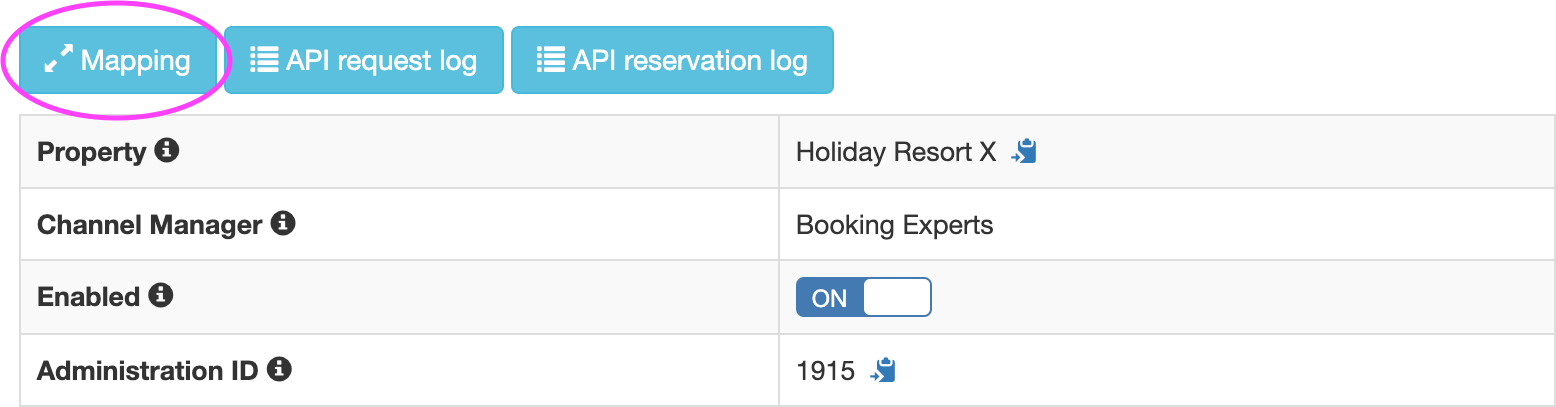
- Après avoir installé l'application avec succès, retournez sur la page Channel Manager d'OpenGDS et cliquez sur le bouton Mapping. (Remarque : Ici, vous pouvez compléter le mapping de vos Hébergements et Suppléments).
Synchronisation iCal
Si vous opérez sans Channel Manager, vous pouvez tout de même automatiser votre disponibilité avec des calendriers externes (comme Hostaway, Sirvoy, Ctoutvert, ou votre calendrier personnel) en utilisant une connexion iCal bidirectionnelle.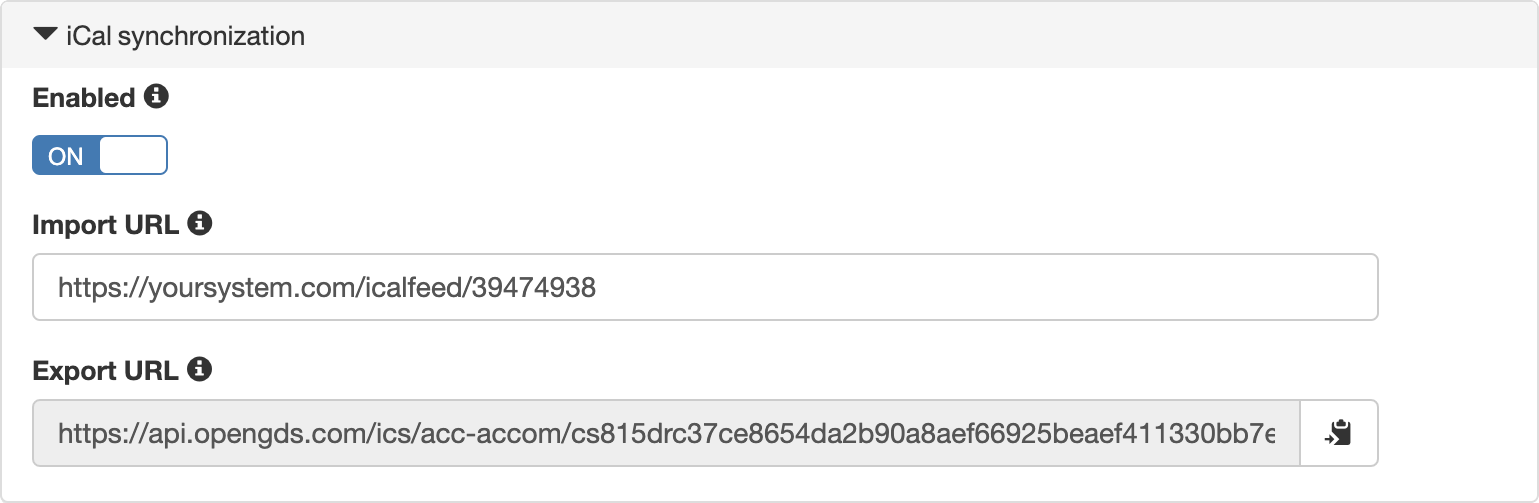
- Naviguez vers Hébergements dans votre tableau de bord OpenGDS et modifiez l'hébergement spécifique.
- Faites défiler vers le bas et ouvrez l'onglet Synchronisation iCal (Remarque : Si vous ne voyez pas cet onglet, vous n'avez pas les permissions utilisateur requises).
- Mettez le bouton Actif sur ON.
- Collez l'URL d'Importation de votre plateforme externe dans OpenGDS afin que nous puissions bloquer automatiquement votre disponibilité lorsqu'une réservation est effectuée ailleurs. (OpenGDS vérifie ce lien d'importation une fois par heure).
- Copiez l'URL d'Exportation fournie par OpenGDS et collez-la dans votre plateforme externe pour bloquer automatiquement les dates lorsque des réservations sont effectuées sur OpenGDS.
- Cliquez sur Mettre à jour pour appliquer vos paramètres.
Note de Sécurité Importante : Ne partagez votre URL d'Exportation nulle part ailleurs que dans le système qui doit importer les réservations. Cette URL peut être utilisée pour extraire des informations confidentielles sur les clients.