Verbindung via OpenGDS ID
Unterstützte Systeme umfassen: D-EDGE, Hotel-Spider, SiteMinder, Staah und weitere.
Für diese Systeme ist die Herstellung einer Verbindung unkompliziert, da Sie lediglich Ihre eindeutige OpenGDS Property ID benötigen. Sie finden diese ID, indem Sie in Ihrem OpenGDS Dashboard zu Extra > Channel Manager navigieren und Ihr spezifisches System auswählen. Sobald Sie Ihre ID haben, loggen Sie sich in die Plattform Ihres Anbieters ein, suchen Sie die Option zum Hinzufügen eines neuen Kanals, wählen Sie 'OpenGDS' und geben Sie Ihre Property ID (manchmal als HotelCode bezeichnet) ein, um die Verknüpfung herzustellen.
Für diese Systeme ist die Herstellung einer Verbindung unkompliziert, da Sie lediglich Ihre eindeutige OpenGDS Property ID benötigen. Sie finden diese ID, indem Sie in Ihrem OpenGDS Dashboard zu Extra > Channel Manager navigieren und Ihr spezifisches System auswählen. Sobald Sie Ihre ID haben, loggen Sie sich in die Plattform Ihres Anbieters ein, suchen Sie die Option zum Hinzufügen eines neuen Kanals, wählen Sie 'OpenGDS' und geben Sie Ihre Property ID (manchmal als HotelCode bezeichnet) ein, um die Verknüpfung herzustellen.
Verbindung via Zugangsdaten
Unterstützte Systeme umfassen: Cloudbeds, Dingus, MyTourist, RoomCloud und weitere.
Für diese Systeme benötigen Sie spezifische Zugangsdaten, um eine sichere Verbindung herzustellen. Sie finden diese Details, indem Sie in Ihrem OpenGDS Dashboard zu Extra > Channel Manager navigieren und Ihr spezifisches System auswählen. Abhängig vom System benötigen Sie eine Kombination aus Ihrer Property ID (manchmal als HotelCode bezeichnet), Benutzername und Passwort. Kopieren Sie diese Werte einfach aus OpenGDS und fügen Sie diese in die Kanal-Einrichtung oder die Verbindungseinstellungen der Plattform Ihres Anbieters ein.
Für diese Systeme benötigen Sie spezifische Zugangsdaten, um eine sichere Verbindung herzustellen. Sie finden diese Details, indem Sie in Ihrem OpenGDS Dashboard zu Extra > Channel Manager navigieren und Ihr spezifisches System auswählen. Abhängig vom System benötigen Sie eine Kombination aus Ihrer Property ID (manchmal als HotelCode bezeichnet), Benutzername und Passwort. Kopieren Sie diese Werte einfach aus OpenGDS und fügen Sie diese in die Kanal-Einrichtung oder die Verbindungseinstellungen der Plattform Ihres Anbieters ein.
Vom Anbieter initiierte Verbindungen
Unterstützte Systeme umfassen: DIRS21, HotelNetSolutions, RateTiger, Windsurfer CRS und andere.
Navigieren Sie zunächst in Ihrem OpenGDS Dashboard zu Extra > Channel Manager und wählen Sie Ihr spezifisches System aus. Abhängig vom System wird die technische Einrichtung entweder vollständig vom Support-Team des Anbieters übernommen, oder deren Plattform erfordert, dass Sie die Mapping-Daten auf deren Seite manuell eingeben. Obwohl alle individuellen IDs innerhalb von OpenGDS sichtbar sind, erfordert dieses Setup in der Regel eine vollständige Mapping-Übersicht. Sobald Ihr Standort und Ihre Tarife eingerichtet sind, benachrichtigen Sie einfach unser Support-Team. Wir werden diese vollständige Übersicht schnell für Sie generieren und bereitstellen (oder sie direkt an Ihren Anbieter senden), um eine reibungslose Aktivierung zu gewährleisten.
Navigieren Sie zunächst in Ihrem OpenGDS Dashboard zu Extra > Channel Manager und wählen Sie Ihr spezifisches System aus. Abhängig vom System wird die technische Einrichtung entweder vollständig vom Support-Team des Anbieters übernommen, oder deren Plattform erfordert, dass Sie die Mapping-Daten auf deren Seite manuell eingeben. Obwohl alle individuellen IDs innerhalb von OpenGDS sichtbar sind, erfordert dieses Setup in der Regel eine vollständige Mapping-Übersicht. Sobald Ihr Standort und Ihre Tarife eingerichtet sind, benachrichtigen Sie einfach unser Support-Team. Wir werden diese vollständige Übersicht schnell für Sie generieren und bereitstellen (oder sie direkt an Ihren Anbieter senden), um eine reibungslose Aktivierung zu gewährleisten.
Apaleo Integration
Um OpenGDS mit Apaleo zu verbinden, suchen Sie zunächst Ihre Apaleo Property ID in Ihrem Apaleo Dashboard:
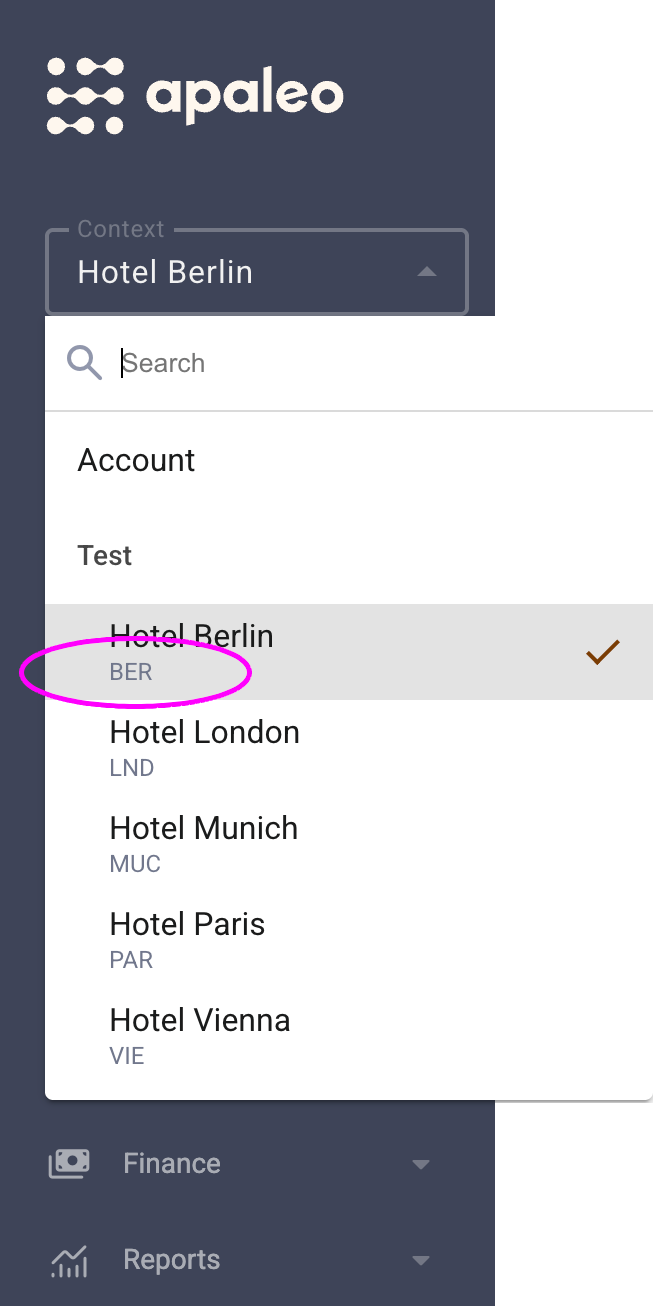
- Navigieren Sie in Ihrem OpenGDS Dashboard zu Extra > Channel Manager und klicken Sie auf Einstellungen.
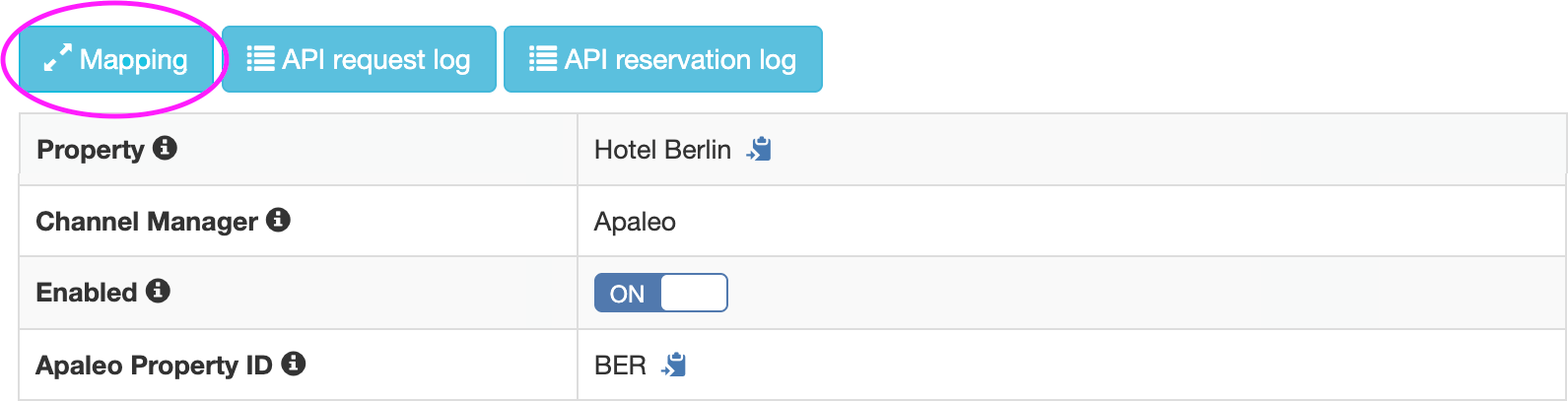
- Wählen Sie Apaleo aus der Liste, geben Sie die Apaleo Property ID ein und klicken Sie auf Speichern.
- Sie werden nun zu Apaleo weitergeleitet, um die Verbindung zu genehmigen. Bei Erfolg sehen Sie die Nachricht "Autorisierung erfolgreich!". Klicken Sie auf Zurückkehren, um fortzufahren.
- Klicken Sie auf der gleichen Seite auf die Schaltfläche Mapping und schließen Sie das Mapping ab. (Hinweis: Ihre Tarife müssen bereits in OpenGDS existieren, bevor sie gemappt werden können. Bitte stellen Sie sicher, dass Ihr Partner oder OTA diese im Vorfeld eingerichtet hat).
Mews Integration
Um die Verbindung zwischen Mews und OpenGDS herzustellen, folgen Sie diesen Schritten:
- Navigieren Sie in Ihrem OpenGDS Dashboard zu Extra > Channel Manager und klicken Sie auf Einstellungen.
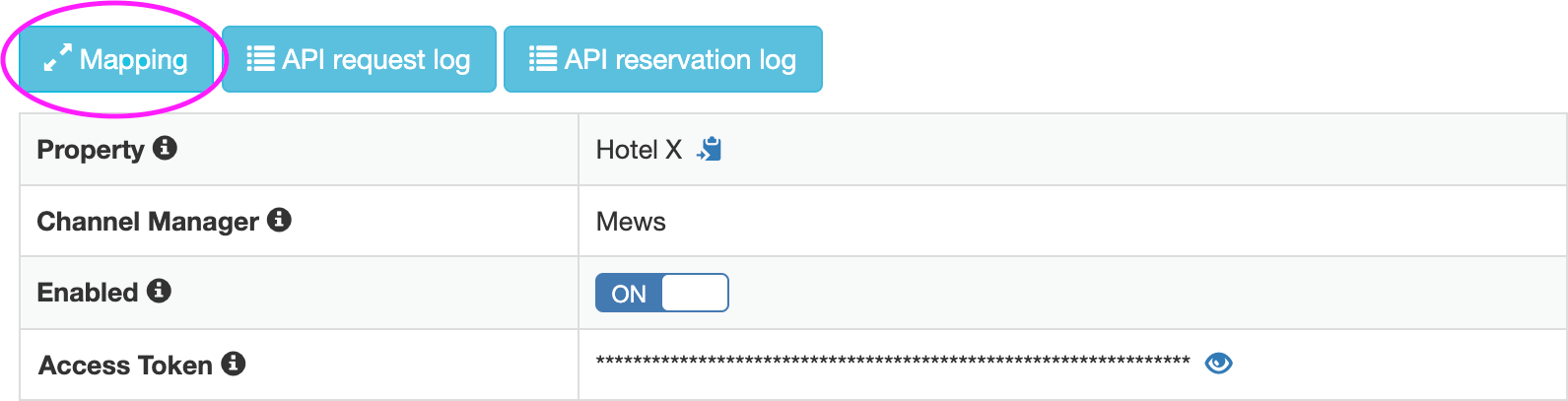
- Wählen Sie Mews aus der Liste, geben Sie das Access Token ein, das in Ihrer Mews-Umgebung generiert wurde, und klicken Sie auf Speichern. (Weitere Details zur Generierung Ihres Tokens finden Sie in den Mews Help Center Artikeln über OpenGDS for Mews Operations und Finding an Access Token).
- Klicken Sie auf der gleichen Seite auf die Schaltfläche Mapping und schließen Sie das Mapping ab. (Hinweis: Ihre Tarife müssen bereits in OpenGDS existieren, bevor sie gemappt werden können. Bitte stellen Sie sicher, dass Ihr Partner oder OTA diese im Vorfeld eingerichtet hat).
Booking Experts Integration
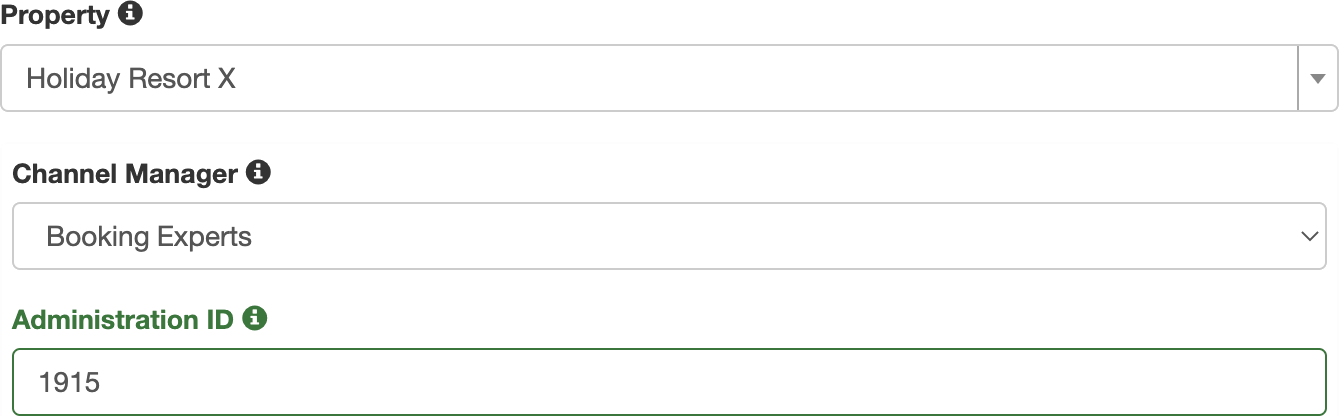
Um OpenGDS mit Booking Experts zu verbinden, suchen Sie zunächst Ihre Administration ID für den Standort innerhalb Ihrer Booking Experts-Umgebung:
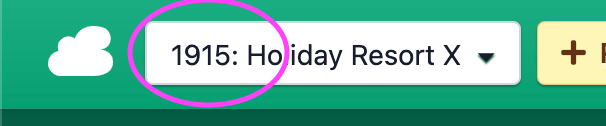
- Navigieren Sie in Ihrem OpenGDS Dashboard zu Extra > Channel Manager und klicken Sie auf Einstellungen.
- Wählen Sie Booking Experts aus der Liste, geben Sie die Administration ID ein und klicken Sie auf Speichern.
- Installieren Sie die OpenGDS App innerhalb Ihrer Booking Experts-Umgebung.
- Nach der erfolgreichen Installation der App kehren Sie zur OpenGDS Channel Manager Seite zurück und klicken auf die Schaltfläche Mapping. (Hinweis: Hier können Sie das Mapping für Ihre Unterkünfte und Zusatzleistungen abschließen).
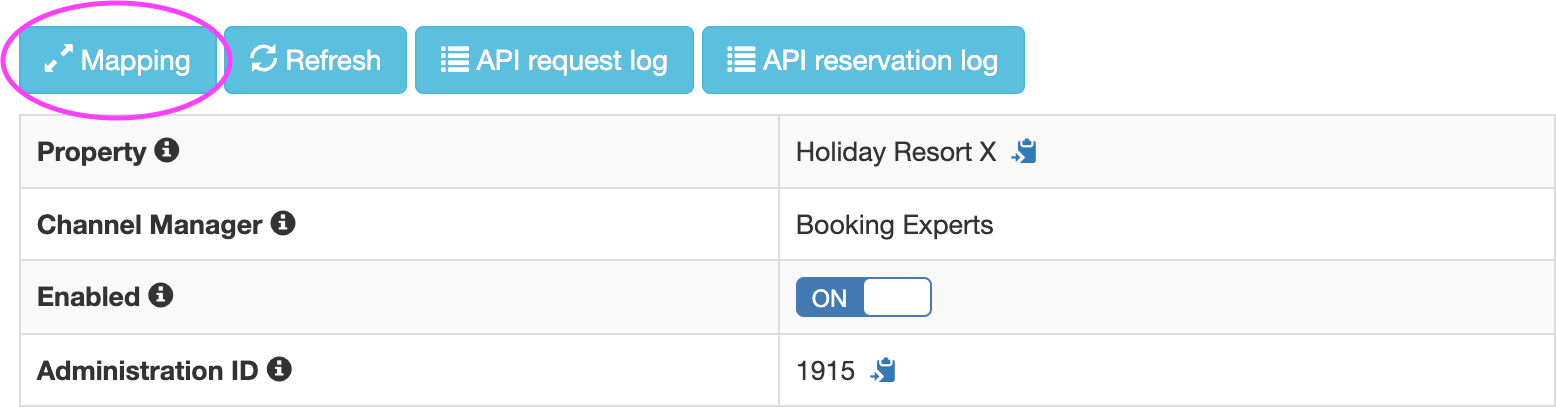
- Sobald das initiale Mapping abgeschlossen ist, klicken Sie auf die Schaltfläche Aktualisieren, um die Synchronisierung von Booking Experts aus zu starten.
iCal-Synchronisierung
Wenn Sie ohne Channel Manager arbeiten, können Sie Ihre Verfügbarkeiten dennoch mit externen Kalendern (wie Hostaway, Sirvoy, Ctoutvert oder Ihrem persönlichen Kalender) über eine Zwei-Wege-iCal-Verbindung automatisieren.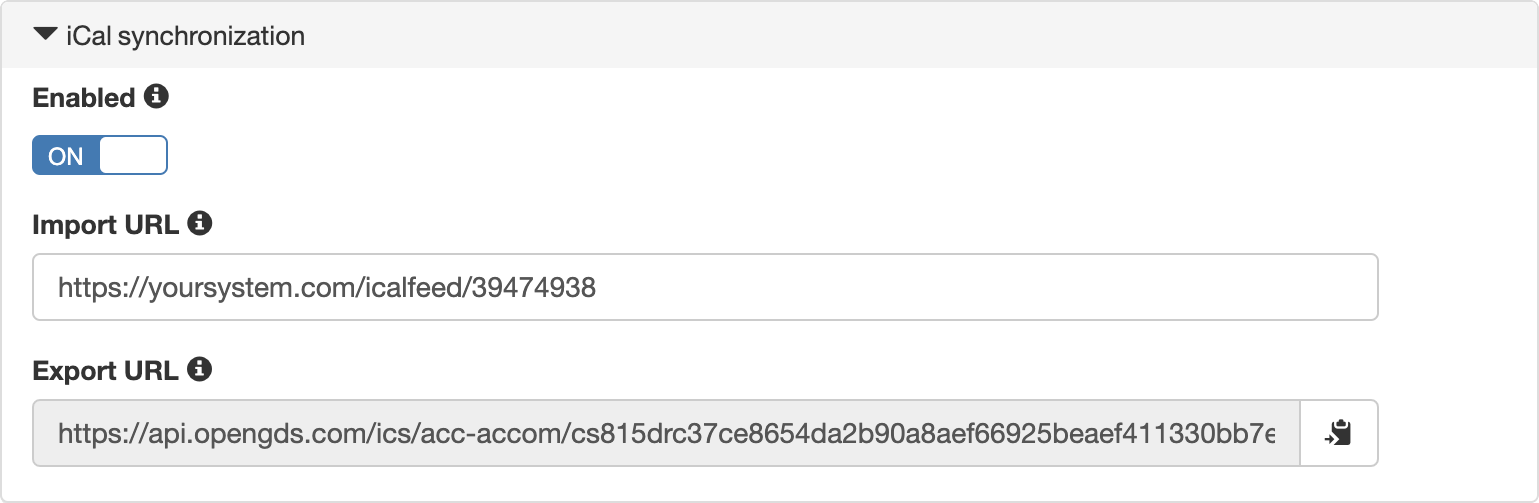
- Navigieren Sie in Ihrem OpenGDS Dashboard zu Unterkünfte und bearbeiten Sie die jeweilige Unterkunft.
- Scrollen Sie nach unten und öffnen Sie den Tab iCal-Synchronisierung (Hinweis: Wenn Sie diesen Tab nicht sehen, verfügen Sie nicht über die erforderlichen Benutzerberechtigungen).
- Stellen Sie den Schalter Aktiv auf ON.
- Fügen Sie die Import URL von Ihrer externen Plattform in OpenGDS ein, damit wir Ihre Verfügbarkeit automatisch blockieren können, wenn anderswo eine Buchung getätigt wird. (OpenGDS überprüft diesen Import-Link einmal pro Stunde).
- Kopieren Sie die von OpenGDS bereitgestellte Export URL und fügen Sie diese in Ihre externe Plattform ein, um automatisch Daten zu blockieren, wenn Reservierungen auf OpenGDS vorgenommen werden.
- Klicken Sie auf Aktualisieren, um Ihre Einstellungen zu übernehmen.
Wichtiger Sicherheitshinweis: Teilen Sie Ihre Export URL nirgendwo anders als in dem System, das die Reservierungen importieren muss. Diese URL kann verwendet werden, um vertrauliche Gästeinformationen zu extrahieren.