Koppeling via OpenGDS ID
Ondersteunde systemen zijn onder andere: D-EDGE, Hotel-Spider, SiteMinder, Staah, en meer.
Voor deze systemen is het tot stand brengen van een verbinding eenvoudig, aangezien je alleen je unieke OpenGDS Property ID nodig hebt. Je vindt dit ID door te navigeren naar Extra > Channel Manager in je OpenGDS dashboard en jouw specifieke systeem te selecteren. Zodra je jouw ID hebt, log je in op het platform van je provider, zoek je de optie om een nieuw kanaal toe te voegen, selecteer je 'OpenGDS', en voer je jouw Property ID (soms HotelCode genoemd) in om de koppeling te realiseren.
Voor deze systemen is het tot stand brengen van een verbinding eenvoudig, aangezien je alleen je unieke OpenGDS Property ID nodig hebt. Je vindt dit ID door te navigeren naar Extra > Channel Manager in je OpenGDS dashboard en jouw specifieke systeem te selecteren. Zodra je jouw ID hebt, log je in op het platform van je provider, zoek je de optie om een nieuw kanaal toe te voegen, selecteer je 'OpenGDS', en voer je jouw Property ID (soms HotelCode genoemd) in om de koppeling te realiseren.
Koppeling via Inloggegevens
Ondersteunde systemen zijn onder andere: Cloudbeds, Dingus, MyTourist, RoomCloud, en meer.
Voor deze systemen heb je specifieke inloggegevens nodig om een veilige verbinding tot stand te brengen. Je vindt deze gegevens door te navigeren naar Extra > Channel Manager in je OpenGDS dashboard en jouw specifieke systeem te selecteren. Afhankelijk van het systeem, heb je een combinatie nodig van je Property ID (soms HotelCode genoemd), Gebruikersnaam, en Wachtwoord. Kopieer deze waarden simpelweg vanuit OpenGDS en voer ze in bij de kanaal setup of verbindingsinstellingen op het platform van je provider.
Voor deze systemen heb je specifieke inloggegevens nodig om een veilige verbinding tot stand te brengen. Je vindt deze gegevens door te navigeren naar Extra > Channel Manager in je OpenGDS dashboard en jouw specifieke systeem te selecteren. Afhankelijk van het systeem, heb je een combinatie nodig van je Property ID (soms HotelCode genoemd), Gebruikersnaam, en Wachtwoord. Kopieer deze waarden simpelweg vanuit OpenGDS en voer ze in bij de kanaal setup of verbindingsinstellingen op het platform van je provider.
Door Provider Geïnitieerde Koppelingen
Ondersteunde systemen zijn onder andere: DIRS21, HotelNetSolutions, RateTiger, Windsurfer CRS, en anderen.
Om te beginnen navigeer je naar Extra > Channel Manager in je OpenGDS dashboard en selecteer je jouw specifieke systeem. Afhankelijk van het systeem wordt de technische setup ofwel volledig afgehandeld door het support team van de provider, óf vereist hun platform dat je handmatig de mapping data aan hun kant invoert. Hoewel alle individuele ID's zichtbaar zijn binnen OpenGDS, vereist deze setup doorgaans een compleet mapping overzicht. Zodra je locatie en tarieven zijn ingesteld, stel je eenvoudig ons support team op de hoogte. Wij zullen dan snel dit volledige overzicht voor je genereren en aanleveren (of het direct naar je provider sturen) om een soepele activatie te garanderen.
Om te beginnen navigeer je naar Extra > Channel Manager in je OpenGDS dashboard en selecteer je jouw specifieke systeem. Afhankelijk van het systeem wordt de technische setup ofwel volledig afgehandeld door het support team van de provider, óf vereist hun platform dat je handmatig de mapping data aan hun kant invoert. Hoewel alle individuele ID's zichtbaar zijn binnen OpenGDS, vereist deze setup doorgaans een compleet mapping overzicht. Zodra je locatie en tarieven zijn ingesteld, stel je eenvoudig ons support team op de hoogte. Wij zullen dan snel dit volledige overzicht voor je genereren en aanleveren (of het direct naar je provider sturen) om een soepele activatie te garanderen.
Apaleo Integratie
Om OpenGDS te koppelen met Apaleo, zoek je eerst je Apaleo Property ID in je Apaleo dashboard:
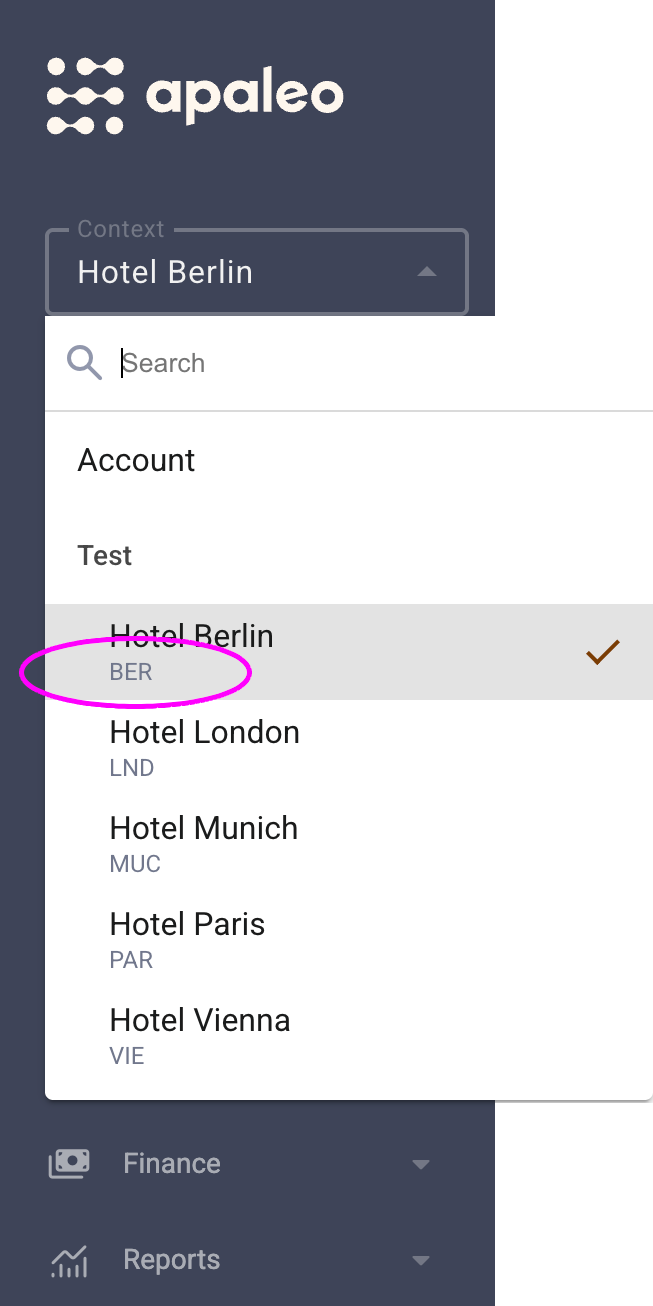
- Ga naar Extra > Channel Manager in je OpenGDS dashboard en klik op Instellingen.
- Selecteer Apaleo uit de lijst, vul het Apaleo Property ID in en klik op Opslaan.
- Je wordt nu doorgestuurd naar Apaleo om de koppeling goed te keuren. Als dit is gelukt, zie je de melding "Autorisatie succesvol!". Klik op Terugkeren om door te gaan.
- Klik op de Mapping knop op dezelfde pagina en voltooi de mapping. (Let op: Je tarieven moeten al in OpenGDS bestaan voordat ze gemapt kunnen worden. Zorg er a.u.b. voor dat je partner of OTA deze vooraf heeft ingesteld).
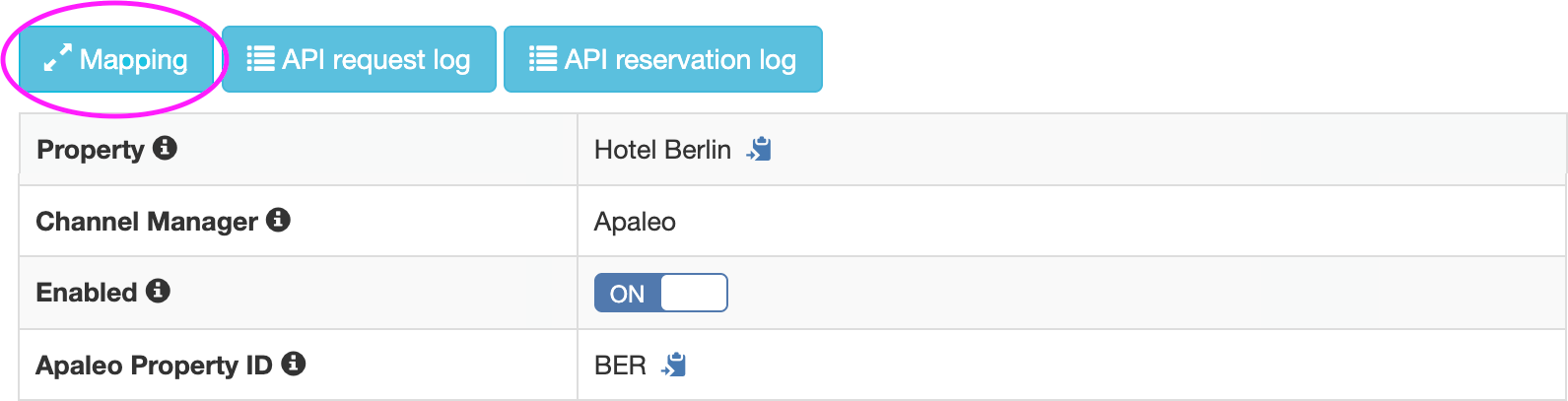
Mews Integratie
Om de verbinding tussen Mews en OpenGDS tot stand te brengen, volg je deze stappen:
- Navigeer naar Extra > Channel Manager in je OpenGDS dashboard en klik op Instellingen.
- Selecteer Mews uit de lijst, voer de Access Token in die gegenereerd is vanuit je Mews omgeving, en klik op Opslaan. (Voor meer details over het genereren van je token, raadpleeg a.u.b. de Mews Help Center artikelen over OpenGDS for Mews Operations en Finding an Access Token).
- Klik op de Mapping knop op dezelfde pagina en voltooi de mapping. (Let op: Je tarieven moeten al in OpenGDS bestaan voordat ze gemapt kunnen worden. Zorg er a.u.b. voor dat je partner of OTA deze vooraf heeft ingesteld).
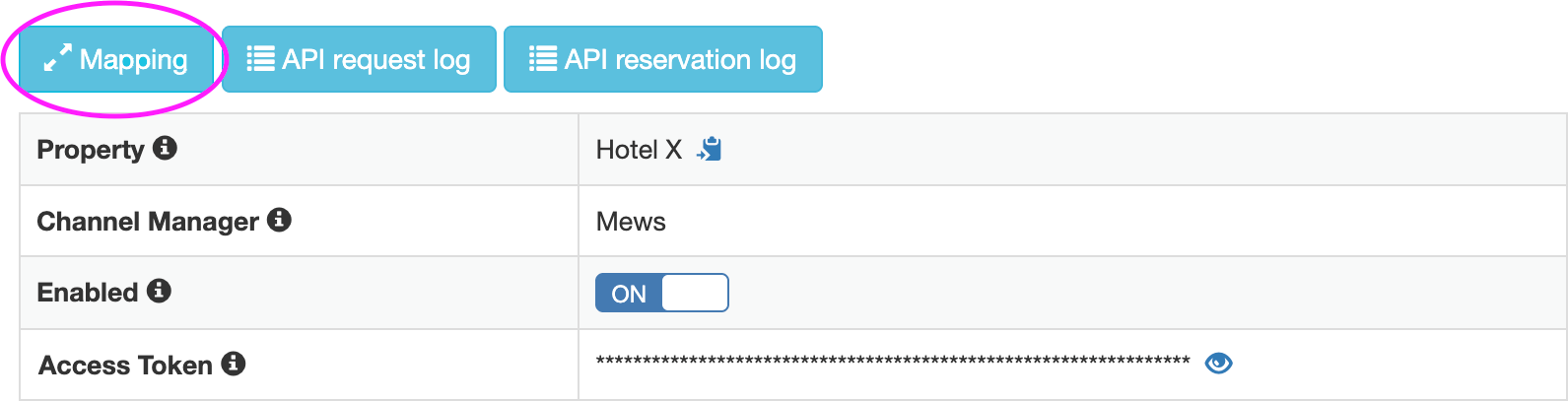
Booking Experts Integratie
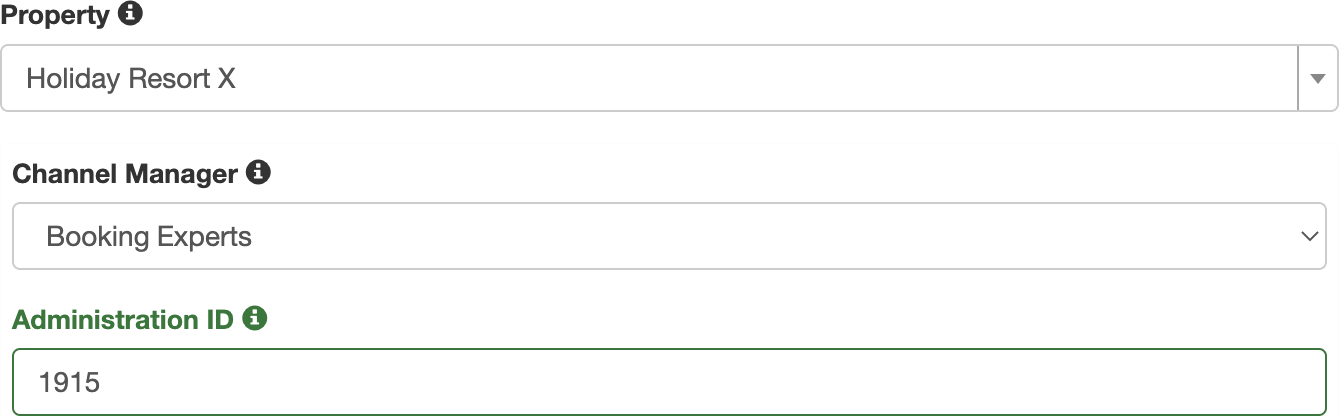
Om OpenGDS te koppelen met Booking Experts, zoek je eerst je Administration ID voor de locatie op binnen je Booking Experts omgeving:
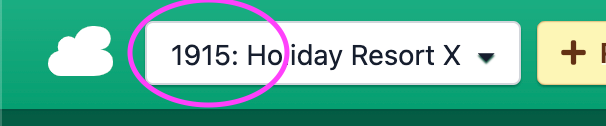
- Navigeer naar Extra > Channel Manager in je OpenGDS dashboard en klik op Instellingen.
- Selecteer Booking Experts uit de lijst, voer de Administration ID in, en klik op Opslaan.
- Installeer de OpenGDS App binnen je Booking Experts omgeving.
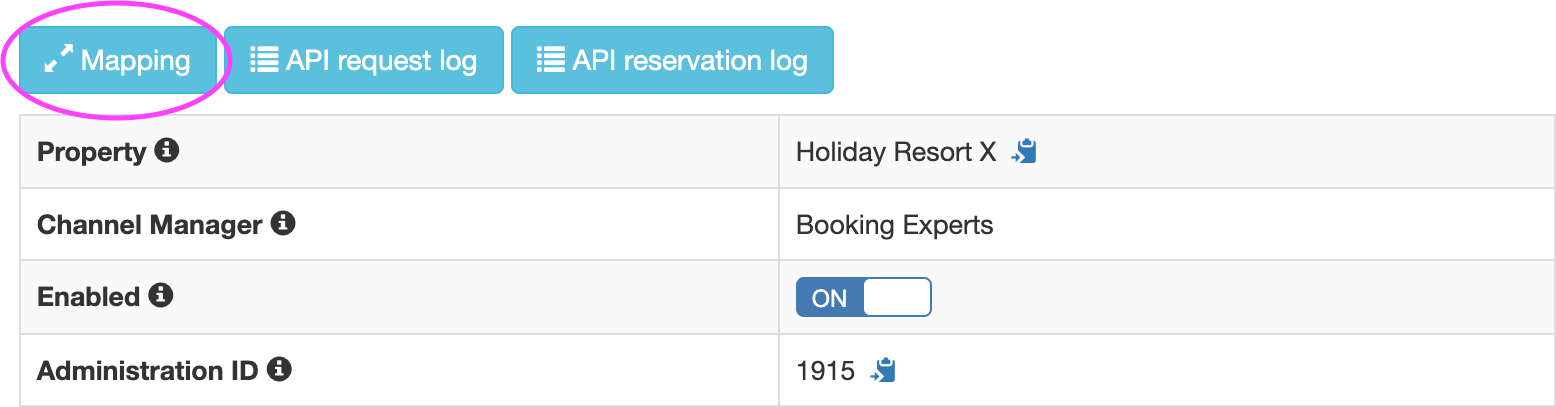
- Na het succesvol installeren van de app, ga je terug naar de OpenGDS Channel Manager pagina en klik je op de Mapping knop. (Let op: Hier kun je de mapping voltooien voor je Accommodaties en Supplementen).
iCal Synchronisatie
Als je werkt zonder een Channel Manager, kun je alsnog je beschikbaarheid automatiseren met externe kalenders (zoals Hostaway, Sirvoy, Ctoutvert, of je persoonlijke kalender) middels een tweeweg iCal verbinding.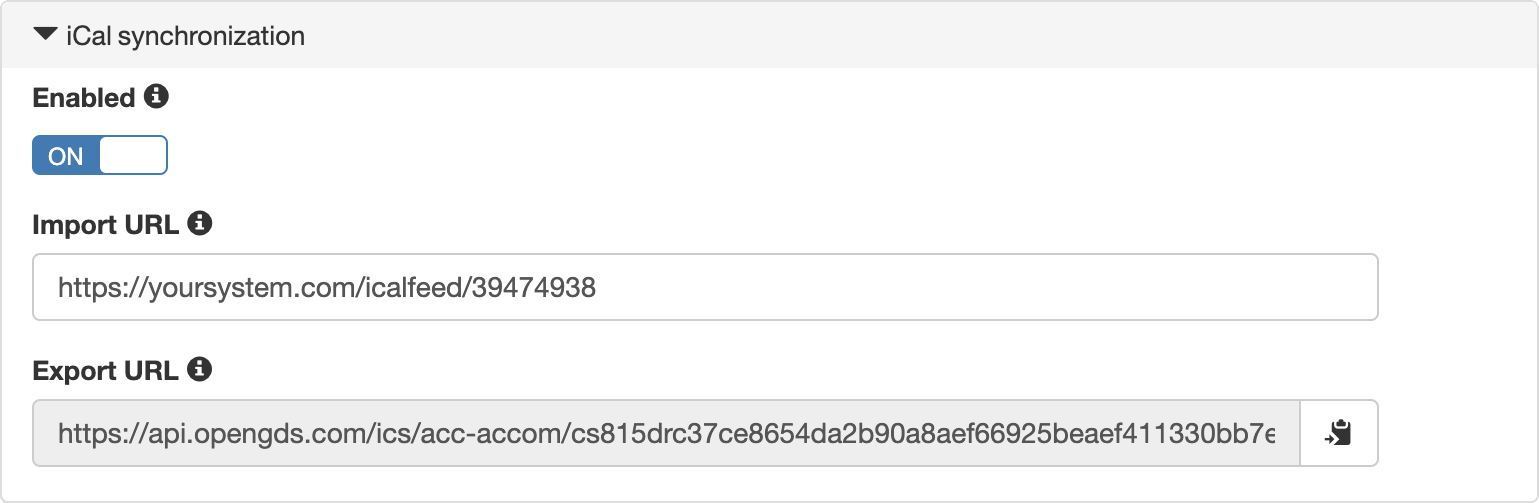
- Navigeer naar Accommodaties in je OpenGDS dashboard en bewerk de specifieke accommodatie.
- Scroll naar beneden en open het iCal synchronisatie tabblad (Let op: Als je dit tabblad niet ziet, beschik je niet over de vereiste gebruikersrechten).
- Zet de Actief schakelaar op ON.
- Plak de Import URL van je externe platform in OpenGDS zodat we automatisch je beschikbaarheid kunnen blokkeren wanneer ergens anders een boeking is gemaakt. (OpenGDS checkt deze import link één keer per uur).
- Kopieer de Export URL verstrekt door OpenGDS en plak deze in je externe platform om automatisch data te blokkeren wanneer er reserveringen worden gemaakt op OpenGDS.
- Klik op Bijwerken om je instellingen toe te passen.
Belangrijke Beveiligingsopmerking: Deel je Export URL nergens anders dan met het systeem dat de reserveringen moet importeren. Deze URL kan worden gebruikt om vertrouwelijke gastinformatie te extraheren.